
OMChannel ご利用方法
アプリについて
アプリのインストール方法

ログイン・パスワードについて
新規登録方法
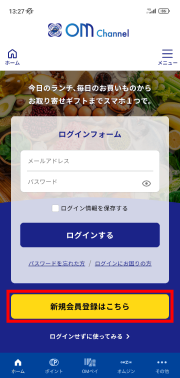
STEP 1 アプリを起動し新規登録へ
インストールしたアプリを起動し、続いて画面下部の「新規会員登録はこちら」をタップします。
STEP 2 メールアドレスの送信
利用規約に同意し、メールアドレスを入力して送信します。届いた「仮登録完了のお知らせ」メール内のURLをタップして本登録へ進みます。
STEP 3 お客様情報と支払い方法の登録
※お弁当(ランチウェブ)ご利用の方は「会社コード」「ユーザーコード」の入力が必須です。
※「スクールランチ」をご利用の方は、新規登録から3~5営業日内にコードが発行され、自動で入力されます。
ログイン・ログアウト方法
ログイン方法
アプリ起動後のログイン画面にて、ご登録いただいた「メールアドレス」と「パスワード」を入力し、「ログイン」ボタンをタップしてください。
ログアウト方法
アプリ内の「マイページ」メニューを開き、画面下部にある「ログアウト」ボタンをタップしてください。
パスワード変更方法
ログイン中の場合は、アプリ内の「マイページ」>「会員情報変更」より手続きが可能です。新しいパスワードを入力して変更してください。
パスワード再設定(忘れた場合)
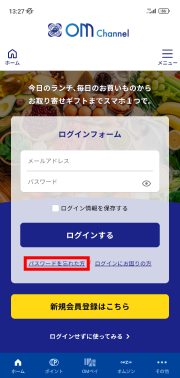
ログインページで「パスワードを忘れた方」をタップします。
登録しているメールアドレスを入力し送信します。
届いたメールに記載されたURLから、新しいパスワードを設定してください。
【注意①】お弁当のログインロック
ランチウェブでパスワードを複数回間違えてロックがかかった場合は、お勤め先の管理人様、または担当の配達営業所へ解除をご依頼ください。
【注意②】スクールランチについて
スクールランチは管理人がいないため、すべて対応は各学校担当の配達営業所が行っています。
※スクールランチでロックされた場合は、担当の配達営業所へ解除をご依頼ください。
退会方法
退会をご希望の場合は、アプリ内の「マイページ」>「退会」から申請を行っていただくか、OMChannelお客様専用窓口までご連絡ください。
ドメイン設定について
受信ドメインの許可
迷惑メール防止のためメールの受信設定(フィルター)をしている場合は、仮登録メールや注文確認メールが届きません。あらかじめ以下のドメインを受信できるよう設定の解除・追加をお願いいたします。
※設定方法は各携帯電話会社(キャリア)の公式サイトをご確認いただくか、GmailやYahoo!メールなどのフリーメールアドレスのご利用をご検討ください。
登録情報変更・設定
会員情報の変更方法
お引越しによるご住所の変更や、お電話番号の変更、希望お支払方法の変更などは、アプリ内の「マイページ」>「会員情報変更」よりいつでも変更が可能です。
メールアドレス変更方法
ログインに使用するメールアドレスを変更する場合は、アプリ内の「マイページ」>「会員情報変更」より新しいメールアドレスを登録してください。
注文の方法について
注文方法
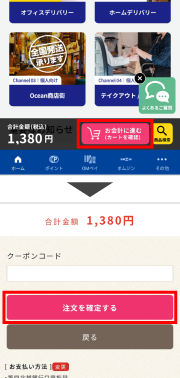
1. 商品を選ぶ
購入したい商品をアプリ内掲載商品から選びます。商品詳細ページでは、商品名や商品の画像、商品の最新価格などの情報を確認できます。
2. カート(買い物かご)に入れる
商品の詳細画面で数量を選び、「カートに追加する」をタップします。
3. ご注文手続きへ進む
画面右下、または、画面内の「お会計に進む(カート内商品)」をタップし、カートの中身を確認します。「注文手続きへ」に進み、ご注文内容を確認のうえ、「注文を確定する」をタップして完了です。
【注意】一部商品のご注文について
Ocean商店街、チャレンジャー店舗予約商品、企画商品など、一部カートに入れずに直接ご注文いただけるようになっております。予めご了承ください。
キャンセル方法
間違って注文してしまった場合や、商品の返品・交換をご希望の場合は、以下の「OMChannelお客様専用窓口」までお電話にて速やかにご連絡ください。
注文の確認について
購入履歴の確認方法
過去にご注文いただいた商品の履歴や、現在手配中の注文状況は、アプリの「マイページ」>「ご購入履歴」からいつでもご確認いただけます。
注文時に送信される確認メールについて
ご注文が確定すると、ご登録のメールアドレス宛に「注文完了メール」が自動送信されます。ご注文内容の確認用として大切に保管してください。
OMペイ・ポイント・その他
お支払い方法の登録完了まで
新規登録時の入力完了後、選択した金融機関によってその後の登録手順が異なります。
第四北越銀行の場合
オンラインでの口座登録へ進み、画面の指示に従って入力してください。
JA・ゆうちょ銀行の場合
後日、ご自宅に口座登録用紙が郵送されますので、ご記入の上ご返送ください。
クレジットカード等の場合
翌日〜3営業日後を目安に、登録用URLが記載されたメールが届きます。
お支払いサイクル
【チャレンジャー店舗でのOMペイをご利用いただいた場合】
10日締・20日締・末日締 各締日から7日後引き落としとなります。
お支払い方法は金融機関やご利用の商品やサービスによって締め日・引き落とし日が異なります。
OMペイについて
OMペイは、アプリに登録された銀行口座またはクレジットカードから、代金が自動的にお引き落としされる便利な後払い決済機能です。
🔴 赤ペイ (コード表示)
チャレンジャー等の実店舗レジでお支払いをする際、スタッフに提示して読み取ってもらう決済用バーコードです。
🔵 青ペイ (コード読取)
ご自宅のカタログ等の専用バーコードをスマホのカメラで読み取って、アプリから簡単に商品をネット注文するための機能です。
ポイントについて
貯めるネット注文やOMペイ利用 税込100円につき1ポイント付与(一部対象外あり)。
使うアプリ内の「ポイント交換ページ」から商品等と交換可能。
※店舗での直接のお支払い(値引き)にはご使用いただけません。
有効期限ポイントの最終変動日(貯める・使う)から1年間です。
お問い合わせ窓口
ご不明な点がございましたら、下記専用窓口までお問い合わせください。
OMChannel お客様専用窓口
受付時間:月~金曜日 9:30~17:00 (祝日も受付可能)